27 ene 2011

Resumen diario: 25/01/11 mañana

Empezamos el día metiéndonos en Ubuntu, gestor Gnome.
Vamos a aprender a personalizar Ubuntu, viendo su configuración paso por paso.
  • Partes del escritorio: aquí están las aplicaciones, lugares, sistemas, herramientas, iconos, etc.
  • Preferencias del escritorio: encontraremos temas, fondos, tipografías y efector visuales.
  • Salvapantallas: es interesante utilizar un protector de pantalla en Ubuntu.
  • Preferencias del monitor: podemos acceder a opciones interesantes.
  • Opciones de energía: Nos ayudará a ahorrar energía.


A continuación, vamos a instalar Compiz Fusion (efectos visuales) en Ubuntu.
Luego vamos a Centro Software de Ubuntu y buscamos Compiz e instalamos Configuración avanzada de efectos de escritorio (ccsm), Gestor de temas Esmeral e Icono de Compiz Fusion, para poder acceder a distintos efectos como Ventana gelatinosa, efecto agua, reflejo, splash, captura de pantalla, etc.

26 ene 2011

Linux:

1.- Crea un lanzador a la aplicación Terminal en el panel superior.


2.- Muestra la ayuda del comando date de dos formas diferentes.


3.- Muestra información del detallada sistema y la hora con una sola orden y de dos formas diferentes.


4.- Modifica la fecha actual a día 1 de enero de 2005.


5.- Crea un alias (llamado "hola") que te borre la pantalla, te diga quien eres y muestre la fecha actual.


6.- Elimina el alias creado anteriormente

26-01-11

Ejercicio:
1-      Muestra un listado de todos los comandos del sistema


2-      Busca la ayuda para el comando “systeminfo”


3-      Cambia el color de la consola de tal forma que la letra sea roja y el fondo azul


4-      Sustituye el símbolo del sistema por “Comandos hora >”


5-      Cambia el título de la ventana por “comandos windows”


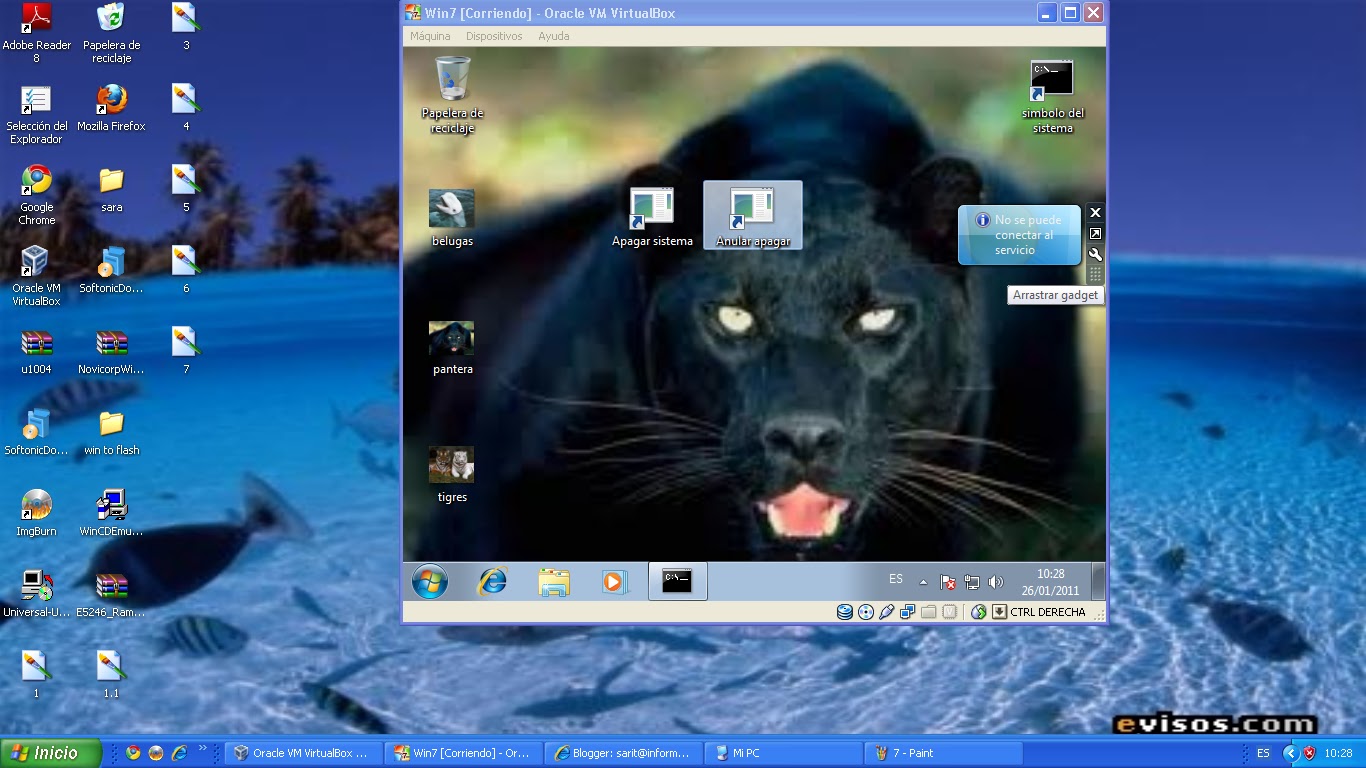
6.- Crea un acceso directo en el escritorio al símbolo del sistema.


7.- Crea un acceso directo a apagar el sistema de manera que lo apague tras 30 segundos y que muestre el mensaje "El equipo se apagará en medio minuto". Cambia el icono del acceso directo.


8.- Crea un acceso directo que anule apagar el sistema.


25 ene 2011

Instalar Compiz en Ubuntu 10.10

Abrimos el terminal y tecleamos lo siguiente:
glxinfo | grep direct
Este comando nos dirá si nuestro chip gráfico o tarjeta de vídeo es compatible con la aceleración OpenGL. Si es que efectivamente es compatible, en la terminal nos regresara un valor como este:
direct rendering: Yes
Ahora que ya lo hemos verificado, vamos con la instalación de los programas, vamos a abrir el Centro de Software de Ubuntu [Aplicaciones > Centro de Software de Ubuntu]. En el recuadro para la búsqueda de programas, buscaremos Compiz.
E instalaremos los siguientes paquetes:
- Compiz Gestor ventanas y composiciones OpenGL (por lo general este ya viene instalado, ya que son los efectos mínimos que Ubuntu posee)
- Configuracion avanzada de efectos de escritorio (ccsm) - Configure compiz con compizconfig
- Icono de Compiz Fussion - Inicie y gestione Compiz Fusion
Hasta este punto ya podríamos ver con mayor claridad los efectos de Compiz. Pero si todavía queremos más, podemos instalar los plugins extras, si lo deseamos tendremos que hacer uso nuevamente de la terminal[Aplicaciones > Accesorios > Terminal]
sudo apt-get install compiz-fusion-plugins-extra
Con el comando anterior instalaríamos algunos plugins que no vienen incluido por defecto y muchos de ellos contienen muy buenos efectos, por ejemplo previsualizacion de ventanas, animaciones, addons, etc.
Ahora que si queremos todavía más tenemos disponible el decorador de ventanas Emerald. Lo instalamos con el Centro de Software Ubuntu, Escribiendo Emerald. El paquete:
Gestor de temas Emerald - Configure temas emerald

Ejercicios personalización Ubuntu 10.10

1. Cambia el fondo de tu escritorio con una impresión de pantalla de la portada de tu blog.


2. Cambia el puntero que tienes por otro mucho más llamativo, por ejemplo, el que hay rojo y configura el ratón para que sea apto para personas zurdas.


 3. Cambia la tipografía que hay por defecto por la Dingbats a tamaño 12.


 4. Obtén un tema de Internet e instálalo en tu equipo.


 5. Cambia el tema de salvapantallas y configúralo para que se active tras 1 minuto de inactividad de tu equipo. Evita además que se bloquee la pantalla, es decir, que se solicite la contraseña del usuario tras entrar en funcionamiento el salvapantalla.


6. Activa los sonidos de ventanas y botones.


7. Cambia el retardo del teclado a medio.


8. Poner fondos con una sucesión de imágenes tipo cosmos.


9. Crea un lanzador en el escritorio hacia la carpeta Documentos.


 10. Añade al panel superior un icono del Monitor del sistema


11. Consigue que el panel inferior se oculte automáticamente.


 12. Crea un panel en el lado izquierdo de la pantalla, que se oculte automáticamente y contenga los siguientes elementos: “Reloj”, botón de “Apagar…”, “Papelera”, Menú principal de Gnome (en formato mini) y una “Lista de ventanas”. Coloca el botón de “Apagar…” y el de “Papelera” dentro de un cajón.


13. Configura que la pantalla pase a estado de reposo tras 1 minuto de inactividad.


14. Ajusta la resolución pantalla a 800 x 600 y consigue que se muestre un acceso directo al menú pantallas en el panel principal.


15. Activa los sonidos para ventanas y botones.
16. Haz que aparezca el visor de fotos Shotwell en el menú Gráficos del menú Aplicaciones.


17. Consigue que aparezca un acceso al “Centro de control” en el menú Sistema.


 18. Configura las ventanas para que al hacer doble clic en la barra de título la ventana “se enrolle”.


 19. Modifica las combinaciones de tecla para que al pulsar “Alt+Derecha” se cambie el área de trabajo a la derecha del área de trabajo actual.


20. Asigna a la combinación de teclas “Control+X” lanzar el explorador web y a la combinación “Control+C” lanzar la calculadora.


24.01.11 Tarde


Terminamos con los discos duros hablando de las unidades SSD (solid-state drive) o disco duro de estado sólido.

Ventajas de los discos SSD:
  • Mayor velocidad respecto a los discos magnéticos (entre 3 y 4 veces más rápidos).
  • Mayor resistencia ante vibraciones, golpes y altas temperaturas (ideales para portátiles).
  • Menor consumo eléctrico que los discos HDD.
  • No emisión de ruido.
  • Menor tamaño y peso.
Inconvenientes de los discos SSD:
  • Precio.
  • Degradación de los datos.
  • La recuperación de datos complicada.
La fuente de alimentación:

La fuente de alimentación tiene un papel importante ya que proporciona corriente eléctrica a todos los componentes del ordenador.

La potencia eléctrica que necesita un ordenador viene determinada por el hardware que instalemos, por eso la fuente de alimentación tiene que dimensionarse acorde a ese hardware.

La memoria RAM:

La memoria RAM es empleada por el sistema para almacenar los programas en ejecución, ya que es mucho más rápida que el disco duro.

La memoria RAM se presenta en chips soldados en la placa (SRAM) o en módulos de memoria (DRAM).

La DRAM más actual es la denominada DDR3 (Dual Data Rate 3).

Terminamos

21 ene 2011

21/01/2011

Ejercicio 3:
Particiones del disco duro
Cambiamos SATA por IDE:
Instalación Windows XP:
(Como no había realizado la captura de Windows Xp, me la ha dejado un compañero)

Instalación de Ubuntu:

Instalación de Windows 7:

Una vez instalado el Windows 7, después de haber formateado la partición del Windows XP, al arrancar el ordenador se abre directamente Windows 7 porque el sistema de arranque maestro pone de parte activa al primer SO que tenemos, en este caso Windows 7. Por lo tanto, el sistema de arranque de Ubuntu no lo reconoce. Ya no tenemos sistema múltiple de arranque de archivos, al instalar el Windows 7.
Apagamos la máquina; encendemos la máquina con el cd live, realizamos los comandos necesarios para poder restaurar el GRUB de Ubuntu:

Una vez finalizado esto, cuando arrancamos la máquina ya nos da la opción de los distintos sistemas operativos.